
GPX-Datei der Route bereitstellen
So lädst du eine GPX-Datei für deinen Ride oder Run herunter, auf Joinride hoch und auf dein GPS-Gerät (Garmin, Wahoo).
GPX-Datei der Route bereitstellen
Eine GPX-Datei (GPS Exchange Format) ist die beste Grundlage für deinen Ride oder Run auf Joinride: Sie ermöglicht die interaktive Karten-Vorschau mit Höhenprofil direkt auf der Aktivitätsseite und erlaubt es allen Teilnehmer:innen, die Route direkt auf ihr GPS-Gerät (Garmin, Wahoo, etc.) zu laden.
GPX-Datei von Komoot herunterladen
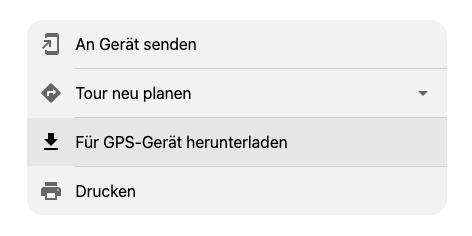
In Komoot findest du in der rechten Spalte deiner Routenplanung den Download-Link „Für GPS-Gerät herunterladen". Dieser lädt die .gpx-Datei auf dein Smartphone oder deinen Computer herunter.
GPX-Datei von Strava herunterladen
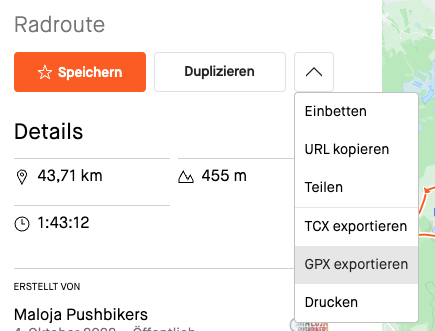
Auf Strava findest du im Ausklapp-Menü deiner Routenplanung den Download-Link „GPX exportieren". Dieser lädt die .gpx-Datei auf dein Smartphone oder deinen Computer herunter.
GPX-Datei von Outdooractive herunterladen
Auf Outdooractive findest du auf der Seite deiner Tour rechts oben das Menü mit dem Download-Symbol. Wähle dort „GPX" aus, um die Datei herunterzuladen.
Alternativ: Öffne die Tour, scrolle zum Abschnitt „Tour-Details" und klicke auf „Download" und dann auf „GPX".
GPX-Datei auf Joinride hochladen
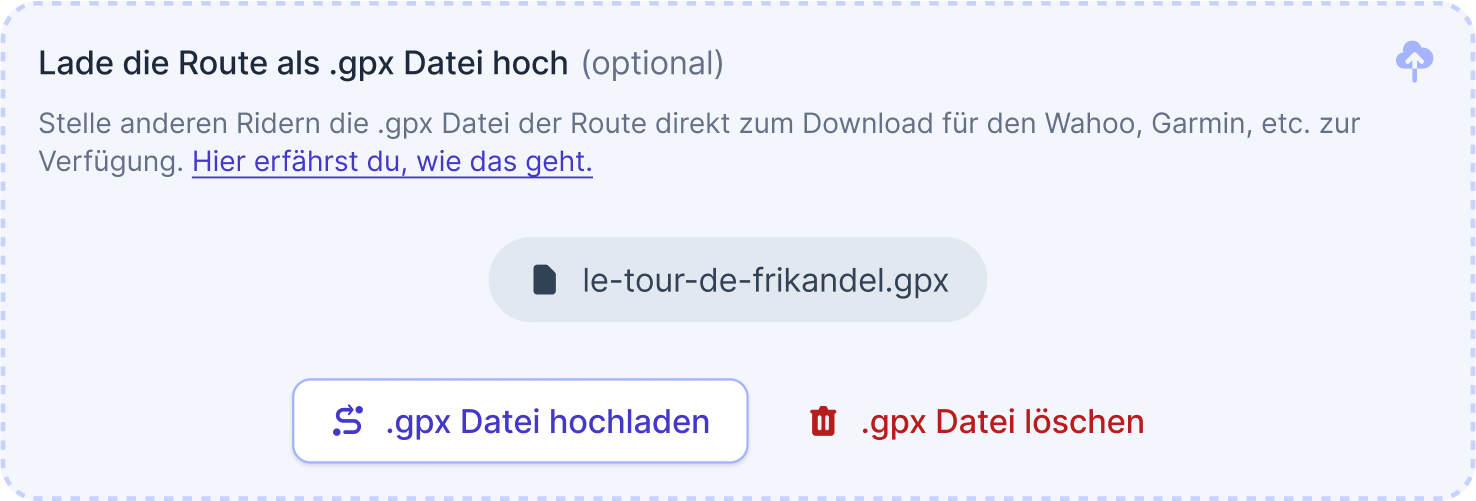
Beim Erstellen oder Bearbeiten deines Rides oder Runs kannst du die heruntergeladene .gpx-Datei hochladen. Teilnehmer:innen können die Datei dann direkt von der Aktivitätsseite herunterladen.
Zusätzlich nutzt Joinride die GPX-Datei für die beste Routen-Vorschau auf der Aktivitätsseite: mit Karte, Höhenprofil, Distanz, Höhenmetern und, wenn gepflegt, auch Treffpunkt und Coffee Stop.
GPX-Datei auf die Head Unit laden
Auf der Seite des Rides oder Runs findest du den Download-Link für die GPX-Datei, entweder rechts in der Seitenleiste oder direkt unter der Route.
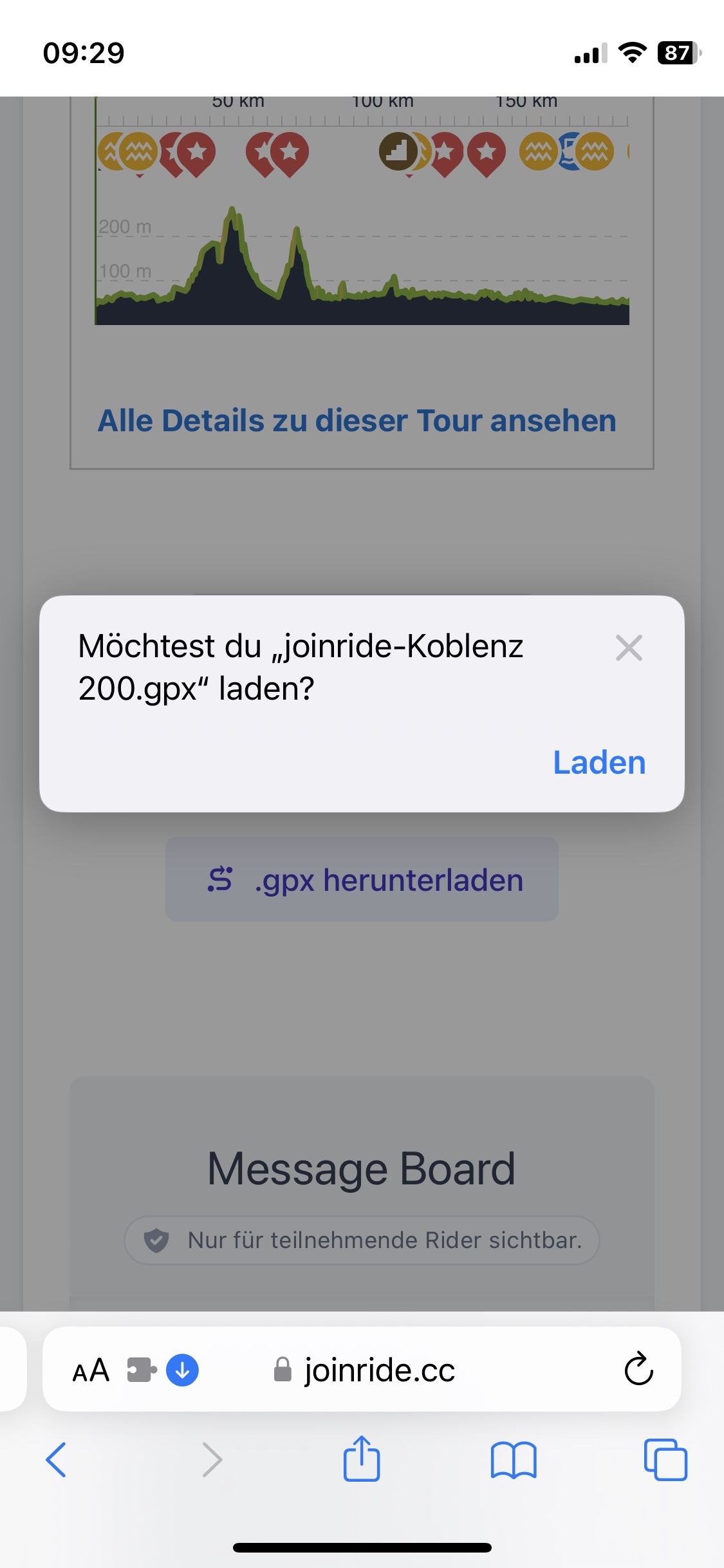
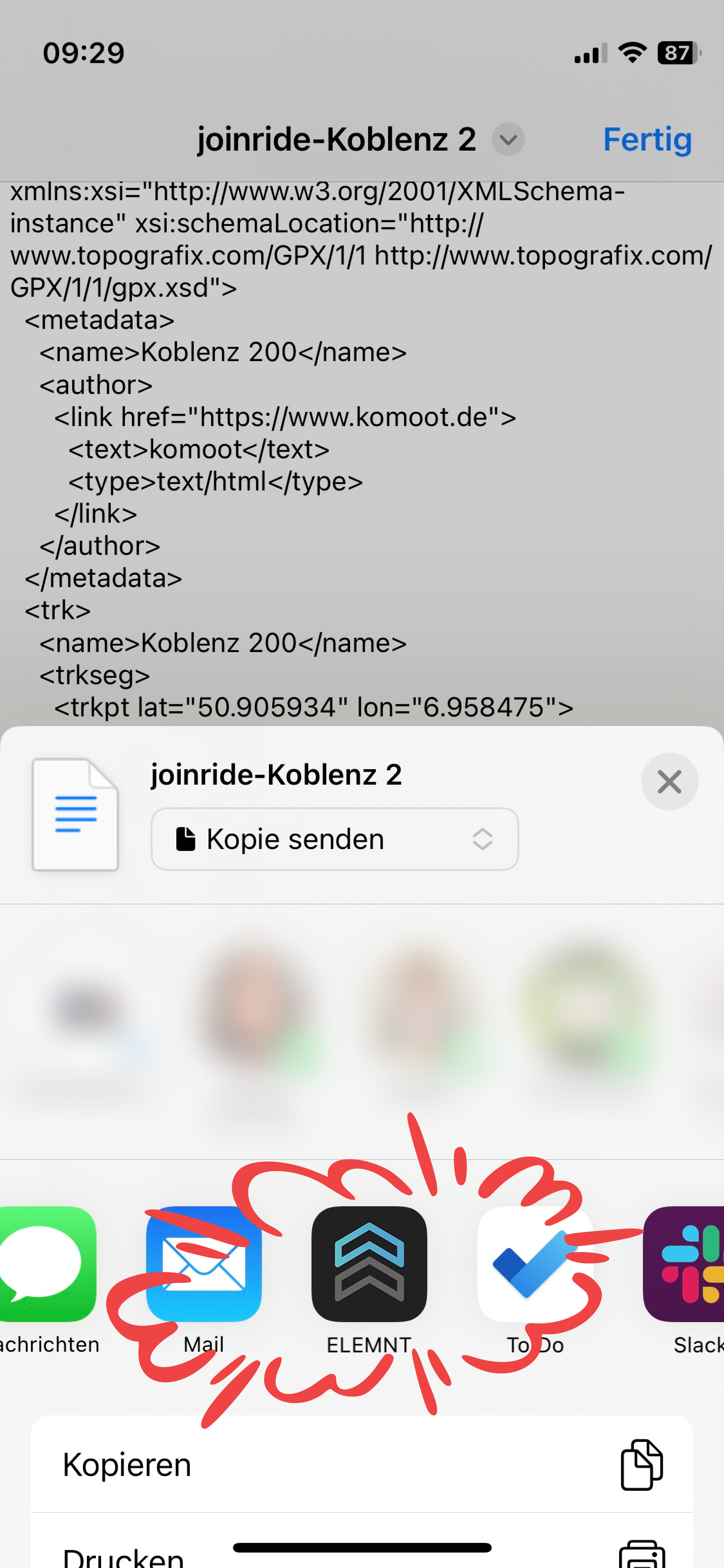
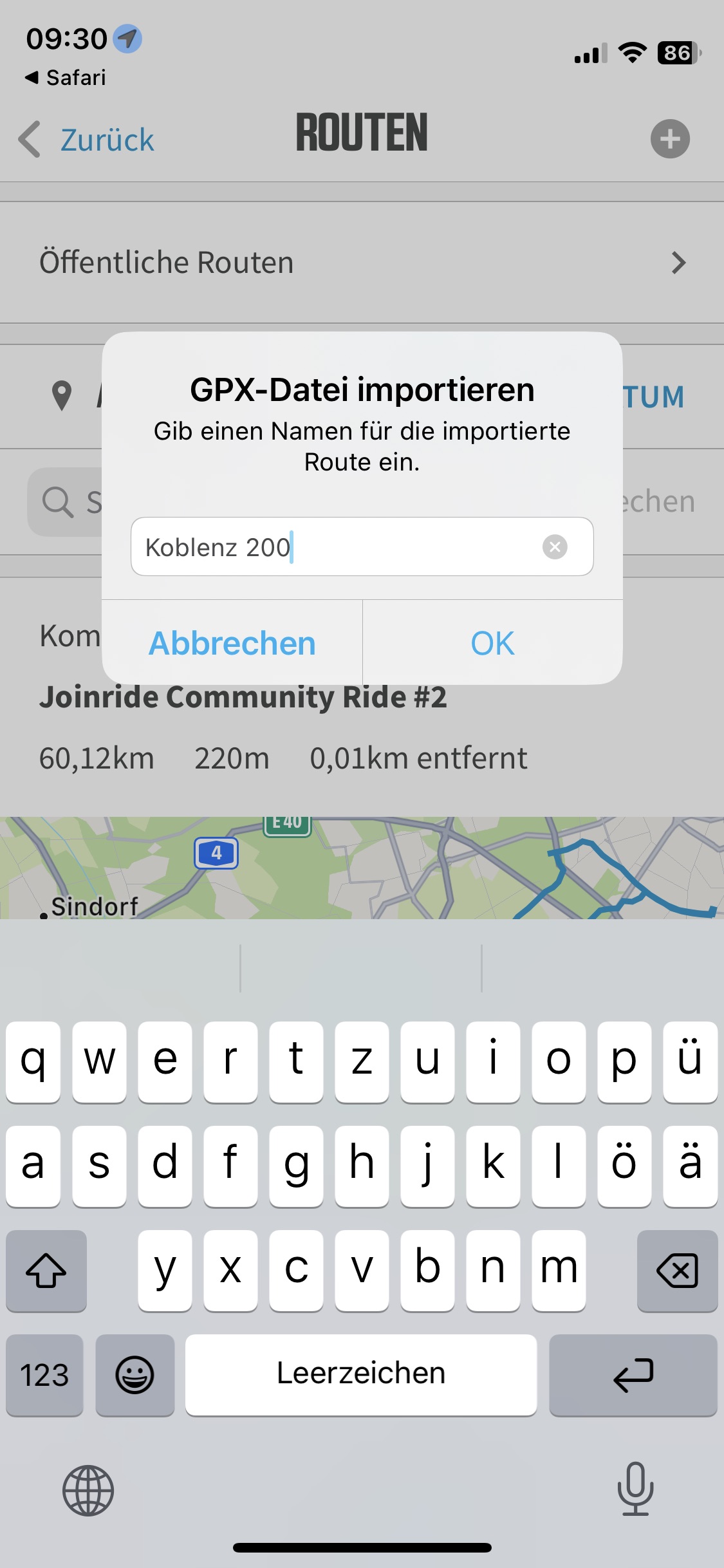
Aus den Downloads kannst du die Datei mit deiner Wahoo- oder Garmin-App „teilen" und dort als neue Route importieren.
Hier am Beispiel für den Wahoo ELEMNT Bolt:
FAQ
Welche GPS-Geräte werden unterstützt?
Die GPX-Datei ist ein universelles Format und funktioniert mit allen gängigen GPS-Geräten und Apps, z.B. Garmin, Wahoo, Hammerhead, Sigma und viele mehr.
Auf Joinride ist sie außerdem die beste Grundlage, um die Route direkt für alle sichtbar darzustellen. Mehr dazu unter GPX-Vorschau auf der Aktivitätsseite.
Kann ich die GPX-Datei auch für einen Run hochladen?
Ja. GPX-Dateien funktionieren sowohl bei Rides als auch bei Runs.
Was, wenn ich keine GPX-Datei habe?
Du kannst alternativ einen Routen-Link von Komoot, Strava, Outdooractive oder Zwift einfügen oder Distanz und Höhenmeter manuell eingeben. Die vollständigste Vorschau auf Joinride — mit interaktiver Karte, Höhenprofil und GPS-Download — erhältst du aber mit einer GPX-Datei.
Können Teilnehmer:innen die GPX-Datei herunterladen?
Ja. Sobald du eine GPX-Datei hochgeladen hast, können alle Teilnehmer:innen diese direkt von der Seite des Rides oder Runs herunterladen.
Weiterlesen


Du hast noch Fragen?
Deine Frage ist noch nicht beantwortet?
Sende uns gern jederzeit eine E-Mail und wir melden uns bei dir.